Mostbet تنزيل: خطوات تحميل التطبيق للأجهزة المختلفة
تتناول هذه المقالة كيفية إجراء Mostbet تنزيل على أجهزة مختلفة بشكل عملي ومنظم. الهدف هو مساعدتك في الوصول إلى التطبيق بالطريقة المناسبة لجهازك، مع مراعاة إعدادات النظام قبل التثبيت. للحصول على صفحة التطبيقات الرسمية، يمكنك زيارة Mostbet تنزيل ثم اختيار النسخة المناسبة لجهازك. بعد ذلك، قد تحتاج إلى مراجعة قسم الخدمات والميزات من خلال رابط https://mostbet-egypt-online.com/#bet-on-sports للتأكد من توافق التطبيق مع احتياجاتك. في جميع الحالات، يفضل اتباع خطوات التثبيت كما هي لتجنب أخطاء شائعة أثناء التحميل. قبل البدء في تنزيل التطبيق، من المفيد التأكد من توفر مساحة كافية على الجهاز. تحقق أيضًا من اتصال الإنترنت لأن التحميلات تتطلب بيانات مستقرة لتجنب انقطاع الملف. يفضل تحديث نظام التشغيل إلى أحدث إصدار متاح، لأن ذلك يحسن التوافق مع ملفات التطبيقات. راجع إعدادات الأمان في الجهاز للتأكد من السماح بتثبيت التطبيقات من مصادر موثوقة عند الحاجة. كما يُنصح بمراجعة اسم الملف بعد التحميل للتأكد من أنه مطابق للنسخة المطلوبة من صفحة التطبيقات. أخيرًا، أغلق أي تطبيقات أخرى كبيرة لتقليل استهلاك الموارد أثناء التثبيت. قد تختلف طريقة التثبيت حسب نوع الجهاز وإصدار نظامه. على الهواتف، عادةً ما تكون النسخة المناسبة متاحة لنظام Android أو iOS، بينما قد تختلف الخيارات على أجهزة الكمبيوتر. راجع مواصفات الجهاز مثل إصدار النظام والقدرة التخزينية قبل بدء التحميل. إذا كان جهازك قديمًا، فقد تحتاج إلى تنزيل نسخة أقدم إن كانت متاحة عبر صفحة التطبيقات. كما تأكد من أن المعالج يدعم التطبيقات المطلوبة، خصوصًا على أجهزة الحاسوب أو الأجهزة التي تعمل بنظام مختلف. هذه الخطوة تقلل احتمالية ظهور رسالة عدم التوافق أثناء التثبيت. في بعض أجهزة Android، قد يلزم تفعيل خيار تثبيت التطبيقات من مصدر خارجي. تختلف تسمية الخيار من جهاز لآخر، مثل “مصادر غير معروفة” أو “تثبيت تطبيقات غير معروفة”. راجع الإعدادات ضمن قسم الأمان أو الخصوصية ثم فعّل الخيار فقط عند الحاجة. بعد اكتمال التثبيت، من الأفضل إعادة تعطيل الخيار لزيادة مستوى الحماية. أما أجهزة iOS فتتبع عادةً مسار تثبيت مختلف، وقد تعتمد على متجر التطبيقات الرسمي أو آلية موافقة ضمنية. لذلك من المهم الالتزام بالمسار الذي يعرضه موقع التطبيقات وفق جهازك. قد يؤثر ضعف الشبكة على سرعة التحميل وجودة الملف. إذا واجهت بطئًا، جرّب تبديل الشبكة إلى Wi-Fi أو إعادة تشغيل الراوتر. كما يفضل بدء التحميل عندما يكون الجهاز متصلًا بالشاحن لتفادي توقف العملية بسبب انخفاض البطارية. أوقف أي تنزيلات أخرى في الخلفية لأنها قد تستهلك نفس عرض النطاق. بعد اكتمال التحميل، انتظر حتى تكتمل عملية التثبيت دون مقاطعة. بهذه الطريقة تقل احتمالية حدوث أخطاء أثناء فتح التطبيق لأول مرة. تبدأ عملية تنزيل التطبيق على Android عادةً من صفحة التطبيقات ثم اختيار النسخة المناسبة. بعد تنزيل ملف التثبيت، ستحتاج إلى فتحه وبدء التثبيت من داخل مدير الملفات أو شاشة التنزيل. في بعض الأجهزة، قد تظهر رسالة تحذير أمان، وهنا يجب التأكد من أن المصدر موثوق قبل المتابعة. بعد التثبيت، يمكنك فتح التطبيق مباشرة من الشاشة الرئيسية أو من قائمة التطبيقات. قد يطلب التطبيق أذونات مثل الإشعارات أو الوصول إلى التخزين حسب ميزاته. اتبع التعليمات الظاهرة على الشاشة لتأكيد الإعدادات. إذا لم يكتمل التثبيت، أعد التحقق من المساحة المتاحة وإعدادات المصدر الخارجي. قم بزيارة صفحة Mostbet تنزيل لاختيار النسخة المتوافقة مع جهازك. عند اختيار النسخة، قد تظهر خيارات مثل نوع الملف أو إصدار النظام. اختر الملف الصحيح ثم ابدأ التحميل بالضغط على زر التنزيل. انتظر حتى يكتمل التحميل بالكامل قبل فتح الملف. بعد الانتهاء، افتح الملف من إشعارات التنزيل أو من تطبيق “الملفات”. تأكد من ظهور اسم الملف وامتداده بشكل صحيح وفق النظام لديك. هذه الخطوة تحدد بداية التثبيت من دون أخطاء في الملف. عند فتح ملف التثبيت، سيظهر معالج يوضح خطوات التثبيت. اضغط على “تثبيت” ثم انتظر لحين اكتمال العملية. إذا طلب الجهاز أذونات إضافية، مثل الوصول إلى الملفات أو الإشعارات، وافق وفق ما يطلبه التطبيق. في حال طلب تفعيل مصدر خارجي، انتقل إلى إعدادات الأمان ثم فعّل الخيار بشكل مؤقت. بعد ذلك ارجع للملف وأكمل التثبيت. بمجرد اكتمال التثبيت، سيظهر التطبيق في قائمة التطبيقات الرئيسية. بعدها يمكن تشغيل التطبيق لأول مرة وإكمال أي خطوات إعداد أولية مطلوبة. قد تواجه أخطاء مثل “حزمة غير مدعومة” إذا كانت النسخة لا تتوافق مع إصدار النظام. في هذه الحالة، ارجع إلى صفحة التطبيقات واختر نسخة أخرى مناسبة. إذا ظهرت رسالة “لم يتم التثبيت”، فتأكد من المساحة المتاحة وأعد المحاولة بعد حذف الملف السابق. أحيانًا يكون سبب المشكلة تعارض مع إصدار مثبت سابق، لذا يمكنك إلغاء التثبيت ثم إعادة التثبيت. إذا استمر الخطأ، جرّب تغيير شبكة الإنترنت أو تحديث النظام. لا تقم بتثبيت ملفات غير معروفة أو من مصادر غير موثوقة. هذه الإجراءات تقلل المخاطر وتضمن نجاح التثبيت. على أجهزة iOS، قد تختلف طريقة الحصول على التطبيق حسب توفره عبر المتجر الرسمي أو وسائل التثبيت الأخرى. إذا كان التطبيق متاحًا في متجر التطبيقات، فستكون الطريقة الأكثر مباشرة هي البحث داخل المتجر ثم الضغط على زر التثبيت. أما إذا كانت هناك طريقة تنزيل عبر رابط مخصص، فستظهر تعليمات موافقة ضمن النظام قبل اكتمال التثبيت. بعد التثبيت، افتح التطبيق واتبع خطوات الدخول والإعداد. قد يطلب التطبيق أذونات للإشعارات أو تتبع الأداء حسب إعدادات الجهاز. راقب الرسائل التي تظهر على الشاشة لتحديد الخيارات المناسبة. في حال تعذر التثبيت، راجع إصدار iOS وتأكد من توفر مساحة كافية. ابدأ بتحديد جهازك هل هو iPhone أم iPad ثم تحقق من إصدار iOS لديك. بعض التطبيقات قد تتطلب حدًا أدنى من إصدار النظام. إن كان التطبيق متاحًا عبر المتجر، استخدم بحث المتجر للعثور على التطبيق ثم تأكد من بيانات الناشر. إذا كان الوصول عبر رابط صفحة التطبيقات، افتح الصفحة الرسمية واختر التوجيه المناسب لجهاز iOS. ثم اتبع خطوات التثبيت كما يطلبها النظام. هذه الخطوة تقلل احتمال تنزيل نسخة غير صحيحة أو غير متوافقة. بعد التحقق، انتقل إلى التثبيت بناءً على المسار المعروض. عند بدء التثبيت، قد تظهر نافذة موافقة تطلب تأكيدات إضافية. وافق فقط عند التأكد من أن المصدر موثوق وفق ما يظهر على الشاشة. بعد اكتمال التثبيت، افتح التطبيق واسمح بالأذونات المطلوبة عند الحاجة. إذا تعطلت الأذونات، قد لا تعمل بعض الميزات بصورة كاملة. راجع إعدادات الخصوصية داخل iOS لتعديل الأذونات لاحقًا إن رغبت. كما تأكد من تحديث التطبيق عند توفر تحديثات من المتجر أو من خلال نفس المصدر. هذا يساعد في تحسين الاستقرار والأمان. تظهر بعض المشاكل عندما يكون جهازك غير محدث أو عندما تكون مساحة التخزين غير كافية. لذلك تحقق من توفر مساحة قبل بدء التحميل. إذا واجهت خطأ أثناء التثبيت، أعد المحاولة بعد إعادة تشغيل الجهاز. كما تأكد من اتصال الإنترنت لأن تحميل حزمة التطبيق يتطلب شبكة مستقرة. قد تتطلب بعض الطرق موافقة يدوية داخل الإعدادات، لذا راقب التنبيهات التي تظهر بعد التثبيت. في حال تكرر الخطأ، راجع قسم التوافق على صفحة التطبيقات وابحث عن نسخة مناسبة. تجنب الاعتماد على روابط غير رسمية أو ملفات لا يمكن التحقق منها. على الكمبيوتر، قد تتوفر خيارات مختلفة مثل تطبيق سطح مكتب أو تشغيل عبر متصفح حسب السياسة المتاحة. قبل البدء، حدد نظام التشغيل لديك سواء كان Windows أو macOS أو نظام آخر. ثم انتقل إلى صفحة التطبيقات واختر الخيار المخصص للكمبيوتر. بعد تنزيل الملف، اتبع خطوات التثبيت التي تظهر على الشاشة. قد يحتاج النظام إلى صلاحيات إضافية لتثبيت التطبيق أو تشغيله لأول مرة. بعد اكتمال التثبيت، سجّل الدخول إلى حسابك إن كان التطبيق يدعم ذلك. إذا كنت تواجه بطئًا، تأكد من تحديث المتصفح أو النظام وإغلاق البرامج غير الضرورية. عند الوصول إلى صفحة التطبيقات، ابحث عن قسم مناسب لجهاز الكمبيوتر. قد تتوفر نسخ لأنظمة مختلفة مثل Windows أو macOS، وقد تختلف متطلبات الملف. تأكد من اختيار النسخة الصحيحة قبل البدء في التحميل. إن كان هناك أكثر من إصدار، اختر الإصدار الذي يتوافق مع نظامك. بعد ذلك ابدأ التنزيل وانتظر اكتمال الملف. عند اكتمال التنزيل، تحقق من اسم الملف وموقعه على الجهاز. هذه الخطوة تساعد على تجنب فتح ملف خاطئ أثناء التثبيت. افتح ملف التثبيت واتبع التعليمات خطوة بخطوة. في بعض الأنظمة، قد يظهر تحذير أمان من النظام نفسه، وهنا راجع مصدر الملف قبل الموافقة. بعد اكتمال التثبيت، شغّل التطبيق من قائمة التطبيقات أو من الاختصار على سطح المكتب. قد يطلب التطبيق تسجيل الدخول أو إعداد تفضيلات مثل اللغة والإشعارات. إذا ظهر خطأ في التشغيل، جرّب إعادة تشغيل الجهاز ثم إعادة المحاولة. كما تأكد من أن النظام يسمح بتشغيل التطبيقات من هذا النوع. بعد التشغيل بنجاح، يمكنك الاستمرار في استخدام التطبيق وفق احتياجاتك. قد تختلف المتطلبات حسب نظام التشغيل، مثل إصدار النظام أو توفر مكونات إضافية. إذا كان النظام يفتقد مكوّنات ضرورية، فقد يفشل تشغيل التطبيق أو يظهر تنبيه. في هذه الحالة، راجع المتطلبات المذكورة في صفحة التطبيقات إن كانت موجودة. كما يفضل تحديث النظام إلى أحدث إصدار لتحسين التوافق. على أجهزة macOS، قد تظهر طلبات صلاحية من إعدادات الأمان، وتحتاج إلى الموافقة ضمن الإعدادات. على Windows، قد يتطلب الأمر تشغيل الملف بصلاحيات المسؤول. التزامك بهذه الملاحظات يقلل احتمال حدوث مشاكل أثناء الاستخدام. للتسهيل، يمكن تلخيص خطوات Mostbet تنزيل وفق نوع الجهاز في نقاط واضحة. هذه القائمة لا تغني عن قراءة التعليمات الظاهرة أثناء التثبيت، لكنها تساعد على تنظيم العملية. اتبع نفس التسلسل: اختيار النسخة الصحيحة، ثم التحميل، ثم التثبيت، ثم تشغيل التطبيق. إذا ظهرت رسالة تحذير، راجع تفاصيلها وحدد ما إذا كانت تتعلق بالإعدادات أو بتوافق النظام. بعد اكتمال التشغيل، تحقق من الأذونات المطلوبة داخل النظام. عند الحاجة إلى موارد أو تحديثات، ارجع إلى صفحة التطبيقات للتأكد من توفر النسخة المناسبة. هذا النهج يضمن تجربة أكثر استقرارًا عند التثبيت. نجاح التثبيت يعتمد على التوافق بين النسخة ونظام الجهاز. لذلك تأكد من اختيار الملف المناسب لإصدارك قبل البدء. كذلك راقب مساحة التخزين واتصال الإنترنت لتقليل فرص انقطاع التحميل. إذا كنت تستخدم VPN أو وضع توفير البيانات، قد يؤثر ذلك على سرعة التحميل أو فتح الروابط. لذلك جرّب تعطيل هذه الخيارات مؤقتًا عند الحاجة. بعد التثبيت، امنح الأذونات اللازمة حسب ما يطلبه التطبيق. أخيرًا، تابع ظهور تحديثات التطبيق يمكن لعشاق الألعاب والمراهنات استكشاف betandreas giriş كمنصة تقدم تجربة مشابهة.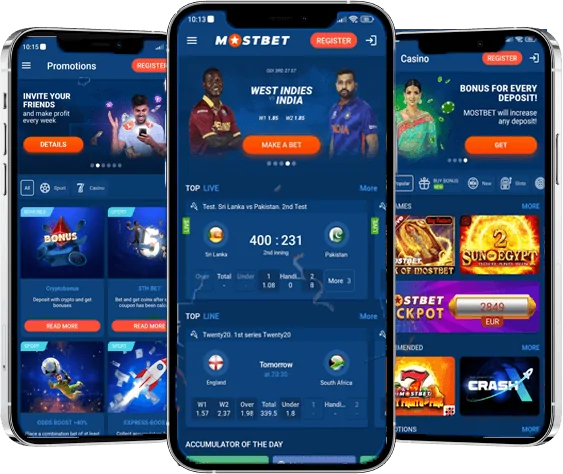
التحضير قبل بدء التحميل
التحقق من توافق الجهاز
إعدادات الأمان في الهاتف
مراجعة اتصال الإنترنت والوقت
خطوات Mostbet تنزيل على Android
تنزيل ملف التثبيت من صفحة التطبيقات
بدء التثبيت ومنح الأذونات
حل مشكلات شائعة على Android
خطوات Mostbet تنزيل على iPhone وiPad
التحقق من توفر التطبيق
خطوات التثبيت وإدارة الإعدادات
تجنب مشاكل التثبيت على iOS
خطوات Mostbet تنزيل على الكمبيوتر
اختيار نسخة الكمبيوتر الصحيحة
التثبيت وتشغيل التطبيق أول مرة
ملاحظات تشغيل على أنظمة مختلفة
قائمة خطوات مختصرة حسب الجهاز
نصائح لضمان نجاح التثبيت